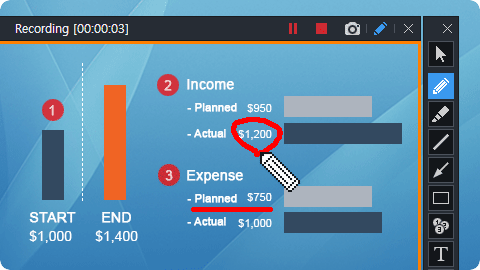
PPT演示与屏幕操作同步录制,画板标注重点内容,输出MP4直接分享至教学平台。
矩形区域精准捕获软件界面,GIF模式快速生成操作动图用于文档与博客。
录制视频会议画面与系统音频,Scheduled模式定时启动,不错过重要内容。
一键录制问题复现过程,压缩后体积小便于通过邮件或工单系统提交。
设备录制模式接入采集卡,录制主机或相机画面并叠加PIP摄像头。
480FPS高帧率录制硬件跑分与Benchmark过程,HEVC编码节省存储空间。
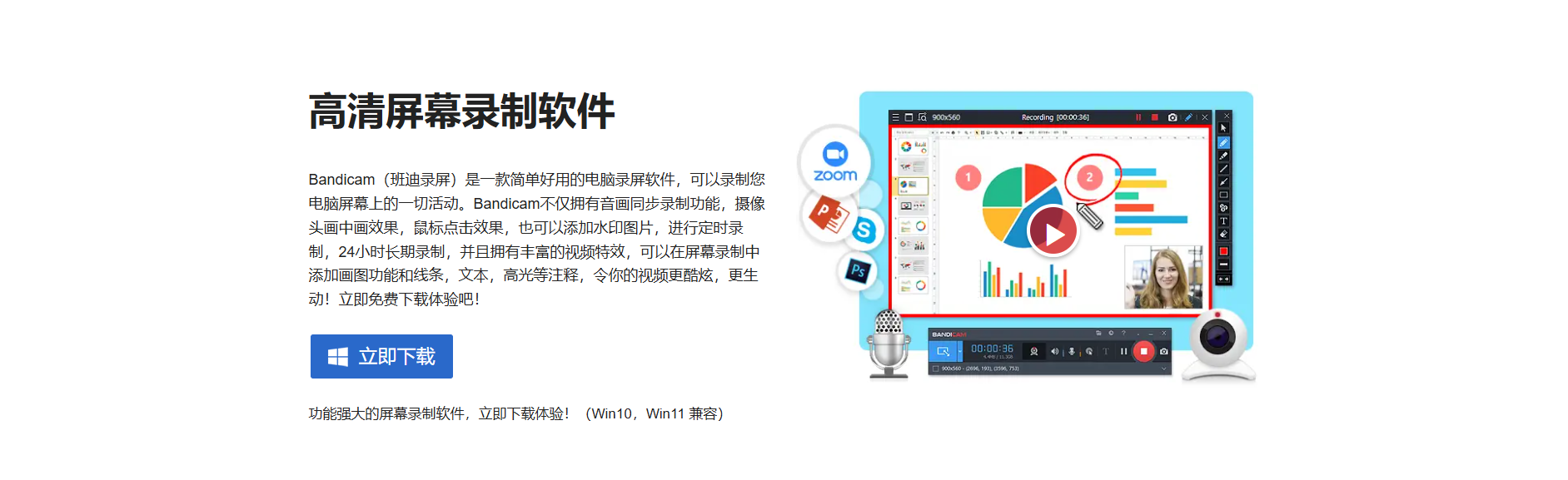
Bandicam屏幕录像提供从捕获到输出的完整工作流。选择录制区域后,可实时预览画面并调整编码参数。录制完成后,内置剪切工具可快速裁剪片头片尾,无需借助第三方编辑器。
Bandicam内置Drawing Mode画板工具,录制过程中可添加箭头、矩形、序号与高亮区域,支持鼠标点击特效显示。适合制作分步骤教程与产品演示视频。
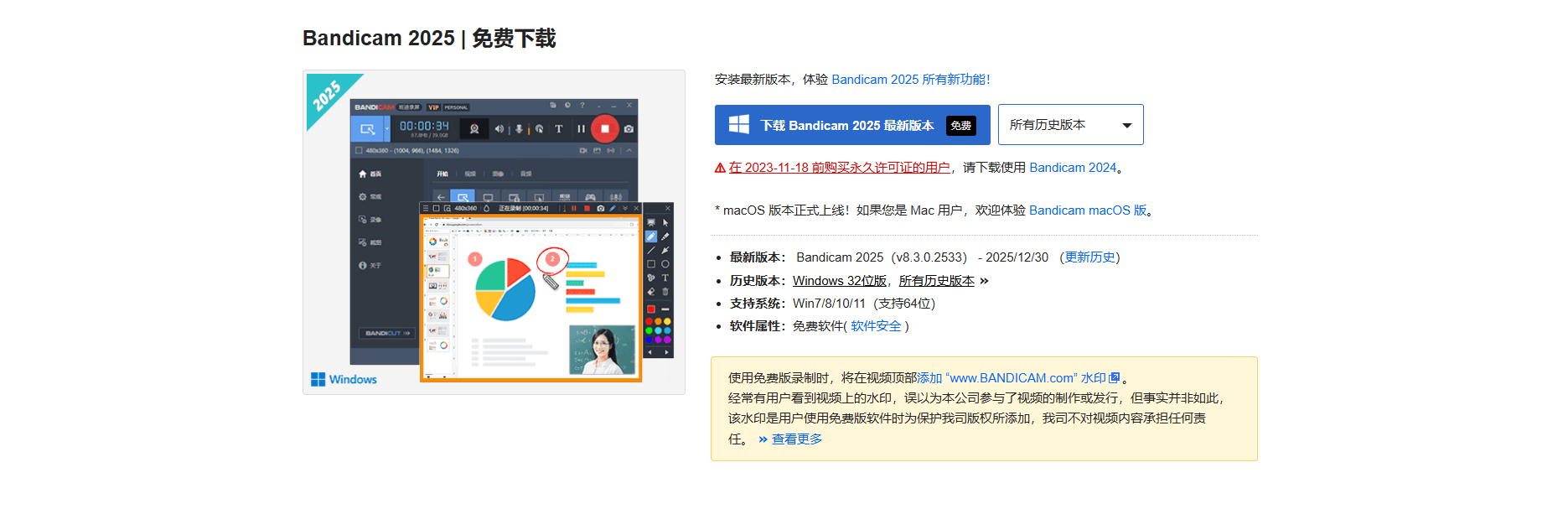
Scheduled Recording允许设定每日/每周固定时段自动录制,配合自动停止功能,实现无人值守的屏幕监控与课程录制。注册版用户还可使用Chroma Key绿幕与设备录制模式。
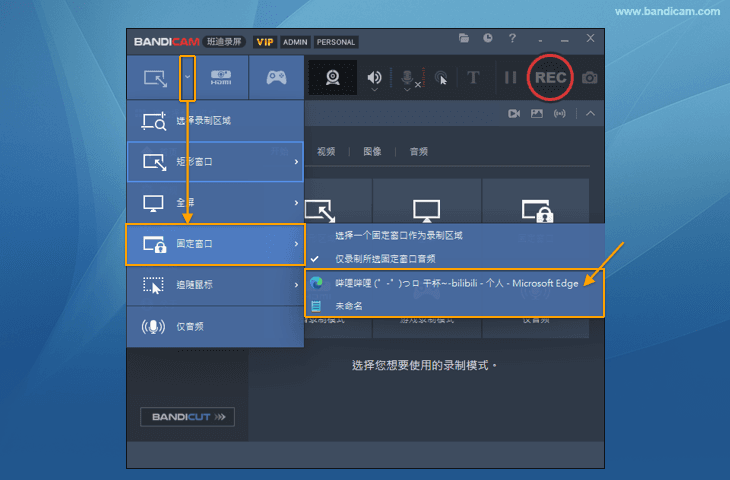
正版下载点击"屏幕录制"后可选全屏、窗口或矩形区域。矩形模式下拖动边框调整大小,双击确认。支持多显示器分别选择或跨屏录制。
HEVC(H.265)在相同画质下比H264体积减小约50%,特别适合4K长时间录制。需Windows 10及以上系统并安装HEVC视频扩展。
注册版用户在General→Scheduled Recording中设定开始/结束时间与重复周期。Bandicam将在指定时间自动启动并完成录制。
空闲状态约80MB内存,1080P录制约200-400MB,4K录制约500-800MB。开启硬件加速可进一步降低CPU与内存占用。
会。Drawing Mode中的标注实时叠加到录制画面并保存至输出文件。若仅需临时标注不影响成片,可使用鼠标点击特效模式。